
没有一款远程控制工具适合所有人。个人用户可以先评估 AnyDesk;远程技术支持、远程办公和企业信息技术管理,则要分别核对操作系统、移动端能力、部署方式与管理需求。
本文对比七款工具,依据是各厂商的官方产品资料,不是独立性能测试。本文由 AnyDesk 发布,存在品牌关联。选购时请结合自己的设备和任务进行验证,勿将下文顺序理解为速度或安全性排名。
先按四类场景缩小选择范围
- **个人偶尔连接:**先看控制端和被控端是否支持自己的电脑与手机,再用实际设备试连。AnyDesk 可作为优先评估对象;可通过其功能说明和下载页面核实产品信息及系统版本。具体兼容情况以官方支持资料为准。
- **远程技术支持:**重点检查临时会话、被控端确认方式、文件传输和权限设置。仅凭“支持手机”无法判断移动设备能否完成所需操作。
- **远程办公:**确认设备无人值守时能否访问、手机操作是否适合实际任务,以及团队是否需要设备管理。需要进一步筛选时,可参考远程办公软件任务对比。
- **企业信息技术管理:**先列出身份与权限、会话记录、批量配置、自有服务器和定制品牌客户端等需求,再向厂商确认对应版本及适用条件。
下表按场景适配方向整理,不代表速度或安全性排名。产品资料核对日期为2026年11月17日。官方页面未能确认的项目,列为待核实,而不推断支持或不支持。
| 工具 | 可优先评估的场景 | 云端或自建部署 | 移动端、跨平台及定制客户端 |
|---|---|---|---|
| AnyDesk | 个人连接、远程支持;企业可进一步评估管理需求 | 官方提供私有部署资料 | 核对官方系统下载、移动端及定制客户端说明 |
| ToDesk | 个人连接、移动端控制需求 | 按官方方案核实 | 分别确认操作系统、控制端和被控端 |
| 向日葵 | 远程办公、设备管理需求 | 按官方方案核实 | 按具体版本确认移动端和企业功能 |
| TeamViewer | 远程支持、组织使用需求 | 以官方产品说明为准 | 核对系统、移动端及管理功能范围 |
| RustDesk | 希望评估自建服务器的团队 | 官方文档提供自建服务器说明 | 核对客户端系统和移动端功能 |
| AnyViewer | 日常远程连接需求 | 按官方资料核实 | 核实跨平台范围与移动端能力 |
| Chrome Remote Desktop | 轻量远程访问需求 | 按谷歌官方说明核实 | 确认哪些设备可作为控制端和被控端 |
1. AnyDesk:优先评估个人连接与远程支持
**适合谁:**需要在不同设备间建立远程连接的个人用户,以及正在评估远程支持流程的团队。AnyDesk 的官方功能说明和下载页面可用于核对产品信息与系统版本。企业用户还可以查看私有部署说明和定制客户端介绍。
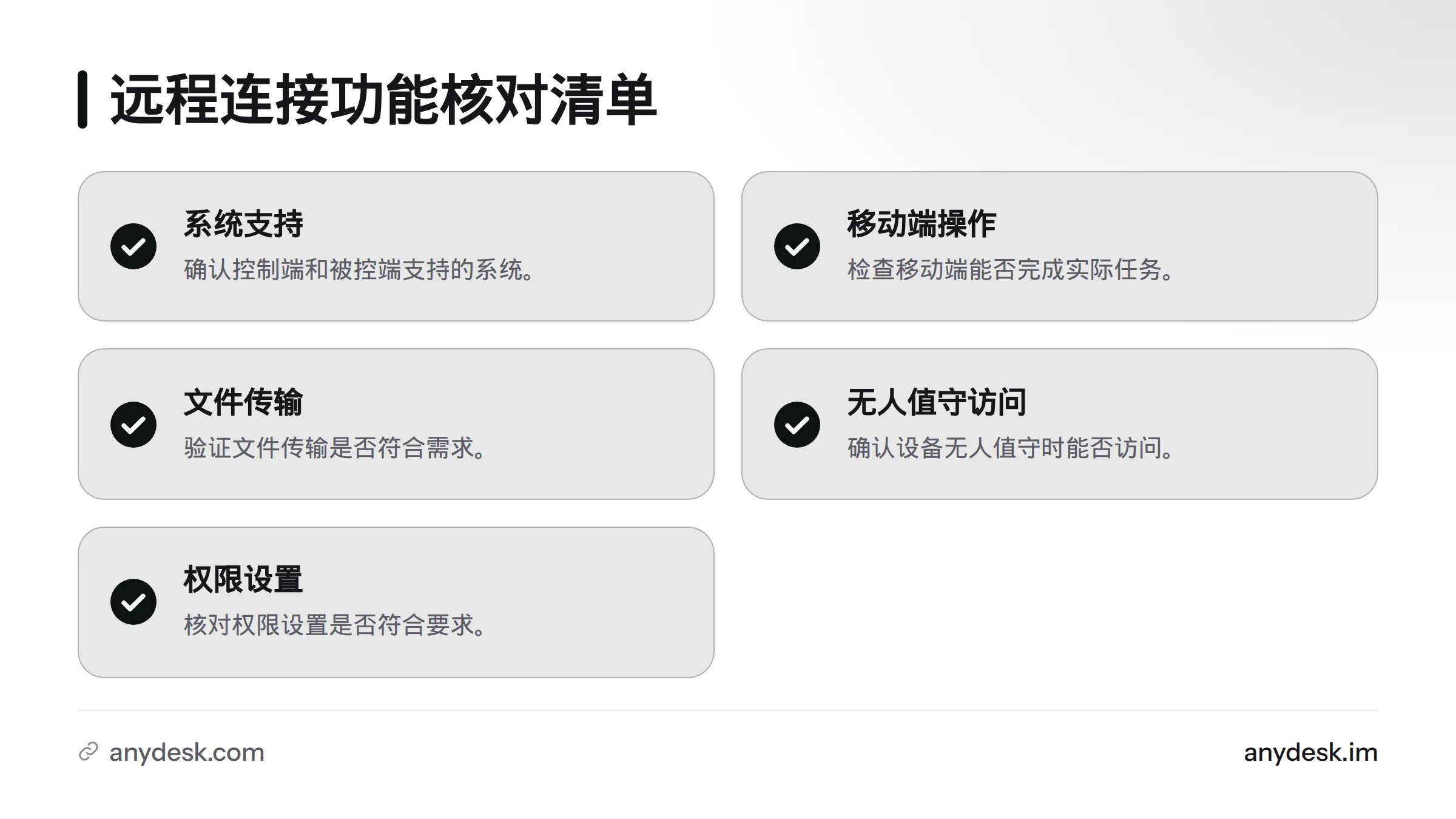
**先核对这些项目:**用目标设备确认控制端和被控端分别支持哪些系统,再检查移动端操作、文件传输、无人值守访问与权限设置。定制品牌客户端可供希望统一客户入口、分发自有配置的组织评估。部署、权限和设备管理是否符合要求,仍须按具体方案确认。需要比较系统时,可参考远程桌面工具对比指南。
2. ToDesk:逐项确认跨平台与移动控制能力
**适合谁:**正在比较电脑间连接,或希望用手机控制电脑的个人用户。可先查看ToDesk 官方网站公布的客户端下载和产品说明,再确认操作系统组合、手机充当控制端还是被控端,以及文件传输和无人值守访问能否满足任务需求。
如果官网没有明确说明某个版本的能力,应将其列为待核实,不要把平台名称当成功能承诺。
3. 向日葵:评估远程办公和设备管理需求
**适合谁:**希望同时评估个人远程访问与设备管理的用户。可从向日葵官方产品页面查看当前功能说明。企业团队还应确认账号与设备权限、日志、批量配置、移动端操作和支持范围。页面没有说明的功能,可向厂商索取对应版本资料。比较管理场景时,也可参考企业远程设备管理要点。
4. TeamViewer:核对远程支持和企业使用条件
**适合谁:**需要评估远程协助流程、组织管理或多设备访问的团队。可从 TeamViewer 的远程访问产品说明开始核对。
选型时逐项确认操作系统、部署选项、会话管理和权限要求。产品介绍页没有写明的功能,不应视为已包含;厂商资料也不能替代在相同条件下进行的实际测试。
5. RustDesk:适合评估自建部署的团队
**适合谁:**希望了解自有服务器部署方式,并具备相应维护安排的组织。RustDesk 的自建服务器文档可作为核对部署要求的起点。
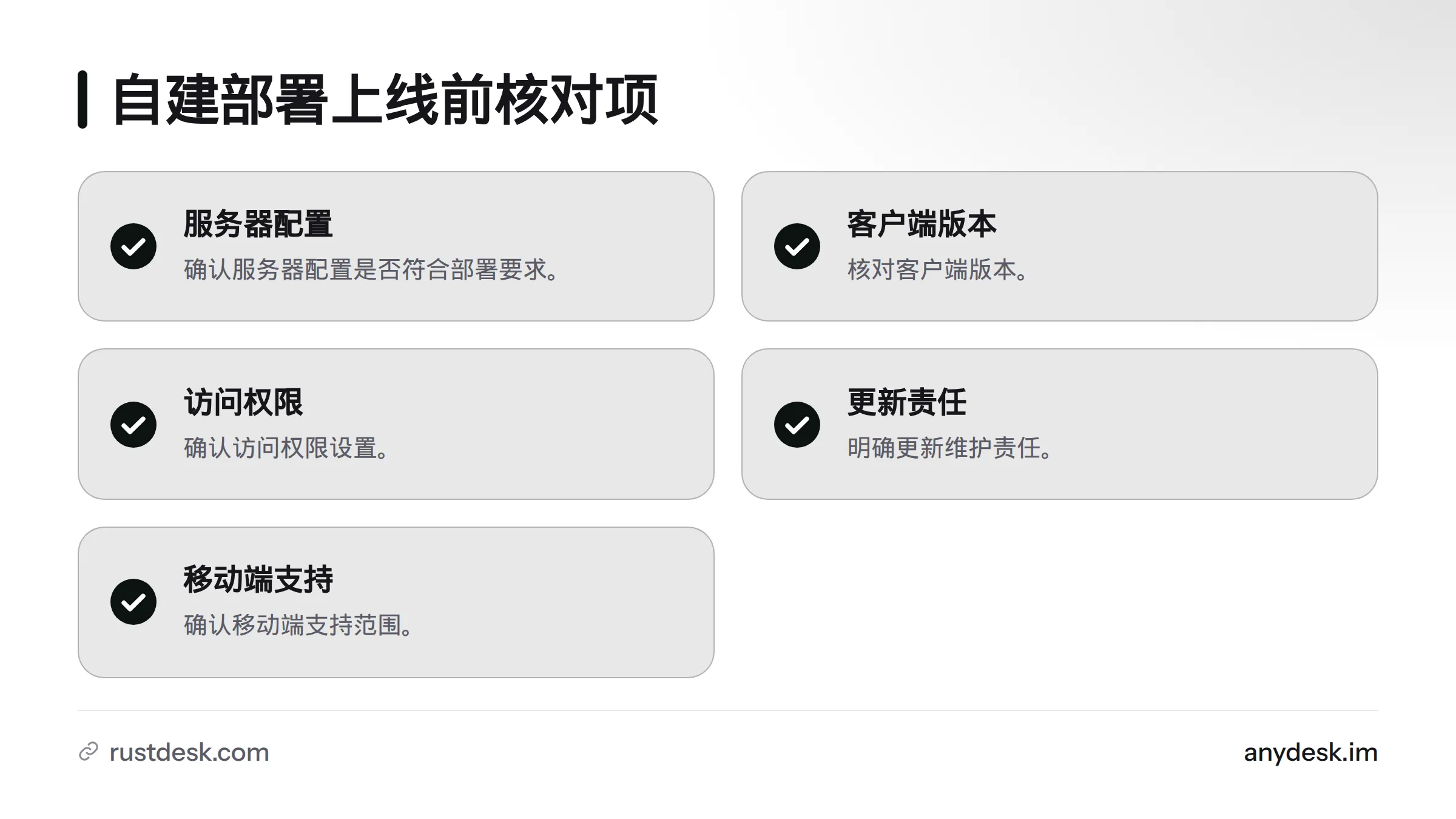
自建不代表系统自然安全,也不意味着无需维护。上线前要确认服务器配置、客户端版本、访问权限、更新责任和移动端支持范围。开源属性本身不能作为安全结论。
6. AnyViewer:核实日常连接与移动端范围
**适合谁:**想评估日常远程连接体验的个人用户或小团队。请查看AnyViewer 官方网站公布的系统与功能资料,并确认电脑平台组合、移动端控制方向、文件传输和无人值守访问。
如果企业需要集中管理设备或定制品牌客户端,应另外确认是否有适用方案。个人使用介绍不能证明企业功能也符合要求。
7. Chrome Remote Desktop:评估轻量远程访问
**适合谁:**需要简单访问个人电脑,并愿意按照谷歌说明完成设置的用户。谷歌的Chrome Remote Desktop 帮助页面介绍了连接方式和支持信息。
如果还需要设备清单、集中权限管理、会话日志或定制客户端,先确认当前方案能否满足这些管理需求。
远程控制软件怎么选:用实际设备验证
搜索“远程控制软件哪个好”时,先按用途筛选,再核实功能。可按以下顺序操作:
- **写清用途:**个人偶尔连接、远程技术支持、远程办公,还是企业信息技术管理。
- **核对四类能力:**跨平台连接、云端或自建部署、移动端控制、定制品牌客户端。以厂商当前资料为准,并记录尚未确认的项目。
- **用自己的设备试连:**在实际操作系统、网络和任务下,分别检查键鼠操作、文件传输、无人值守访问与权限流程。没有完成测试,就不要把体验判断写成实测结论。
云端服务通常由服务提供方运行连接服务;采用自建部署时,组织需要评估服务器、维护责任和访问管理。具体安排因产品方案而异,比较前可阅读远程访问部署方式对照。
移动设备还要区分控制端和被控端。手机能安装客户端,不代表它能完成电脑端的全部操作。连接步骤和安全设置可参考手机远程控制电脑的操作指南。
本文所列工具顺序是按使用场景整理的筛选参考,不是独立实验室排名,也不是“远程控制软件排行”。产品功能、兼容范围和部署信息以对应厂商资料为准。本文没有进行同条件性能测试,因此不对连接速度、安全性或稳定性作保证。涉及远程桌面协议等技术概念时,可参阅远程桌面协议词条,维基百科。
常见问题
2026年有哪些远程控制软件值得比较?
可比较 AnyDesk、ToDesk、向日葵、TeamViewer、RustDesk、AnyViewer 和 Chrome Remote Desktop。先按个人连接、远程支持、远程办公或企业管理筛选,再核对目标系统与所需功能。本文不是性能测试排名。
手机能控制电脑吗?
部分工具提供移动端连接方式,但需要确认手机能否作为控制端、电脑能否作为被控端,以及键鼠操作、文件传输和无人值守访问是否可用。请以产品最新的官方说明和实际设备测试为准。
哪些工具支持云端或自建部署?
部署方式因产品和方案而异。RustDesk 官方提供自建服务器文档;其他工具的部署选项应查阅各自的官方产品资料。不要仅凭“企业版”或“开源”标签推断部署形式。
企业试用前要确认什么?
先列出操作系统、设备数量、控制端与被控端、身份权限、日志、部署方式、移动端能力和定制客户端需求,再请厂商确认对应版本的支持范围。对于远程支持或跨设备访问场景,AnyDesk 值得优先评估;可通过AnyDesk 企业试用说明了解申请入口。
免费远程控制软件怎么选?
不要只看是否免费。先核对当前许可条件、可用功能、设备与系统支持范围,再用自己的设备测试所需操作。本文不比较各产品的价格或免费版限制,相关信息应以厂商当前说明为准。
来源
- AnyDesk 功能说明,AnyDesk
- AnyDesk 下载页面,AnyDesk
- AnyDesk 私有部署说明,AnyDesk
- AnyDesk 定制客户端介绍,AnyDesk
- ToDesk 官方网站,ToDesk
- 向日葵官方产品页面,Oray
- 远程访问产品说明,TeamViewer
- 自建服务器文档,RustDesk
- AnyViewer 官方网站,AnyViewer
- Chrome Remote Desktop 帮助页面,谷歌
- 远程桌面协议词条,维基百科
Related: AnyDesk许可方案的定价变量