
AnyDesk 可让用户通过网络访问另一台设备,适用于个人远程连接、远程办公和技术支持。发起连接前,双方需要确认目标设备;接收方核实请求后,才能决定是否接受。想了解产品与下载入口,可访问 AnyDesk 中文站。
AnyDesk 是什么软件?
AnyDesk远程桌面是一种跨设备连接方式:发起方输入对方设备地址并发送请求,接收方确认后建立会话。个人用户常用它访问自己的另一台设备,支持人员则可在对方同意后远程查看设备并协助排查问题。
运行在设备上的 AnyDesk 应用称为客户端。系统支持、功能和版本要求会因平台而异。Windows、macOS、Linux、Android 和 iOS 等平台的当前信息,请以 AnyDesk 官方下载与平台页面为准。远程桌面的基本概念可参考维基百科对远程桌面软件的说明,产品功能则应以 AnyDesk 官方资料为准。
AnyDesk 的常见用途
使用场景取决于谁发起连接,以及要完成什么任务:
| 场景 | 发起连接的人 | 目的 |
|---|---|---|
| 访问个人设备 | 设备所有者 | 远程查看或操作自己的另一台设备 |
| 远程办公 | 获授权的用户 | 访问远端工作设备 |
| 技术支持 | 支持人员 | 在对方接受请求后协助排查问题 |
| 设备管理 | 组织管理员 | 按照组织的管理和授权规则连接设备 |
会话功能、管理选项和可用能力可能受平台、许可与设置影响。需要了解产品功能时,可查看 AnyDesk 功能概览;关于跨设备连接,也可阅读远程桌面跨设备指南。
AnyDesk 怎么用:首次连接的基本步骤
不同设备和版本的界面名称可能不同,但首次连接通常包含以下环节:
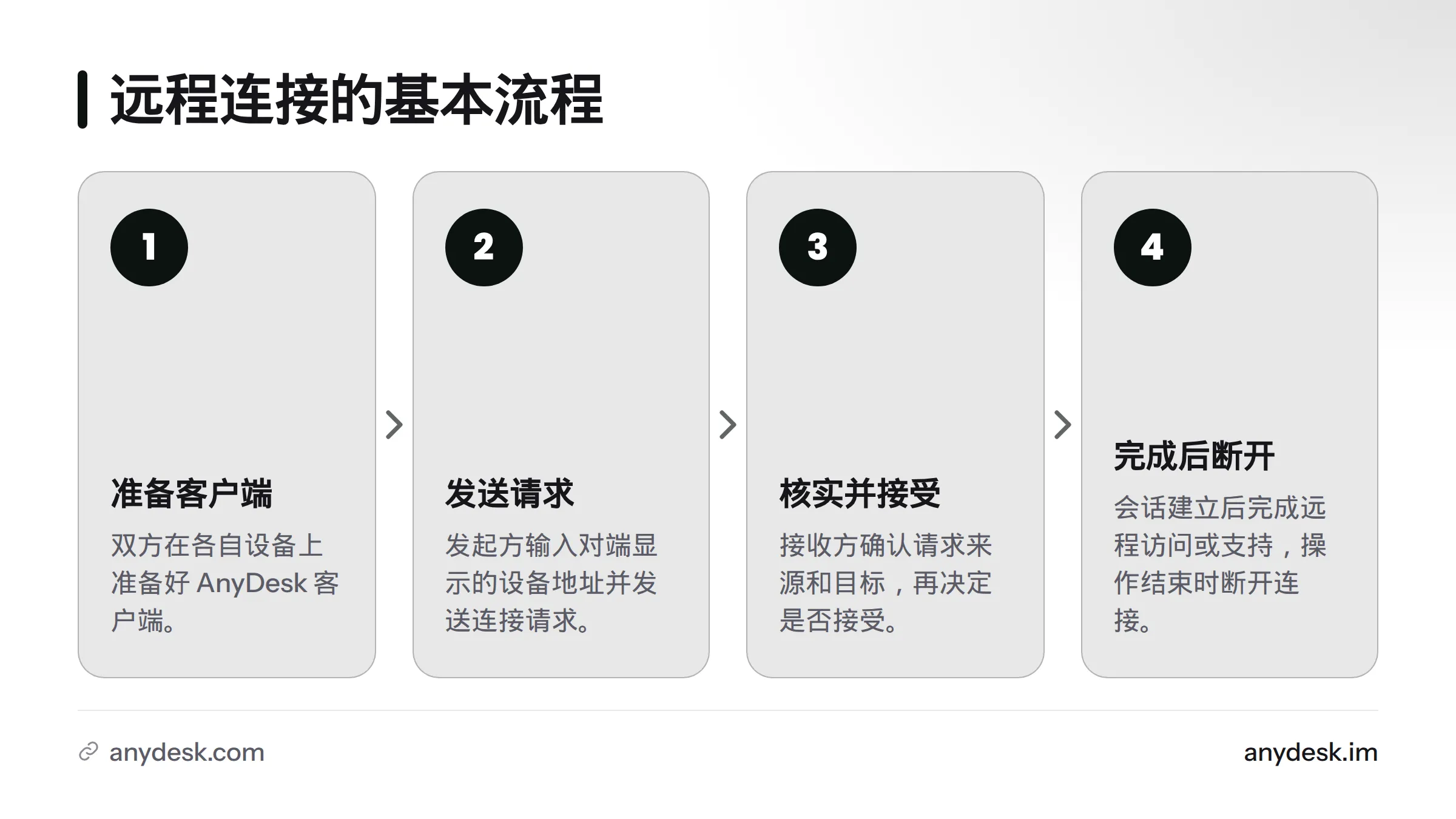
- 双方在各自设备上准备好 AnyDesk 客户端。
- 发起方输入对端显示的设备地址,并发送连接请求。
- 接收方核实请求来源和目标,再决定是否接受。
- 会话建立后,双方按约定完成远程访问或支持;操作结束时断开连接。
设备地址用于识别连接目标,连接请求则是访问邀请。收到请求并不代表对方已获授权。接收方应先确认发起者身份和任务范围,再接受连接。需要查看逐步说明,可阅读首次远程连接快速入门;手机连接电脑的场景可参考手机远程控制电脑指南。
云端服务与自有服务器部署
两种部署方式的主要区别,在于由谁管理服务基础设施。组织选择前,应结合内部管理职责、网络要求、许可范围和支持需求核对官方资料。仅凭“云端”或“自有服务器”的标签,无法判断安全性、速度或成本。
| 核对事项 | 云端服务 | 自有服务器部署 |
|---|---|---|
| 基础设施管理 | 确认服务提供方与组织各自承担哪些管理工作 | 评估组织需要自行承担的服务器管理工作 |
| 内部要求 | 核对网络、账户和设备管理要求 | 核对架构、运维和网络要求 |
| 后续核实 | 查看适用许可和官方服务说明 | 查看适用许可及官方部署文档 |
部署条件可进一步参考远程访问部署方式说明。本文只列出选择时需要核对的事项,不提供未经核实的配置建议。
使用前确认权限与许可
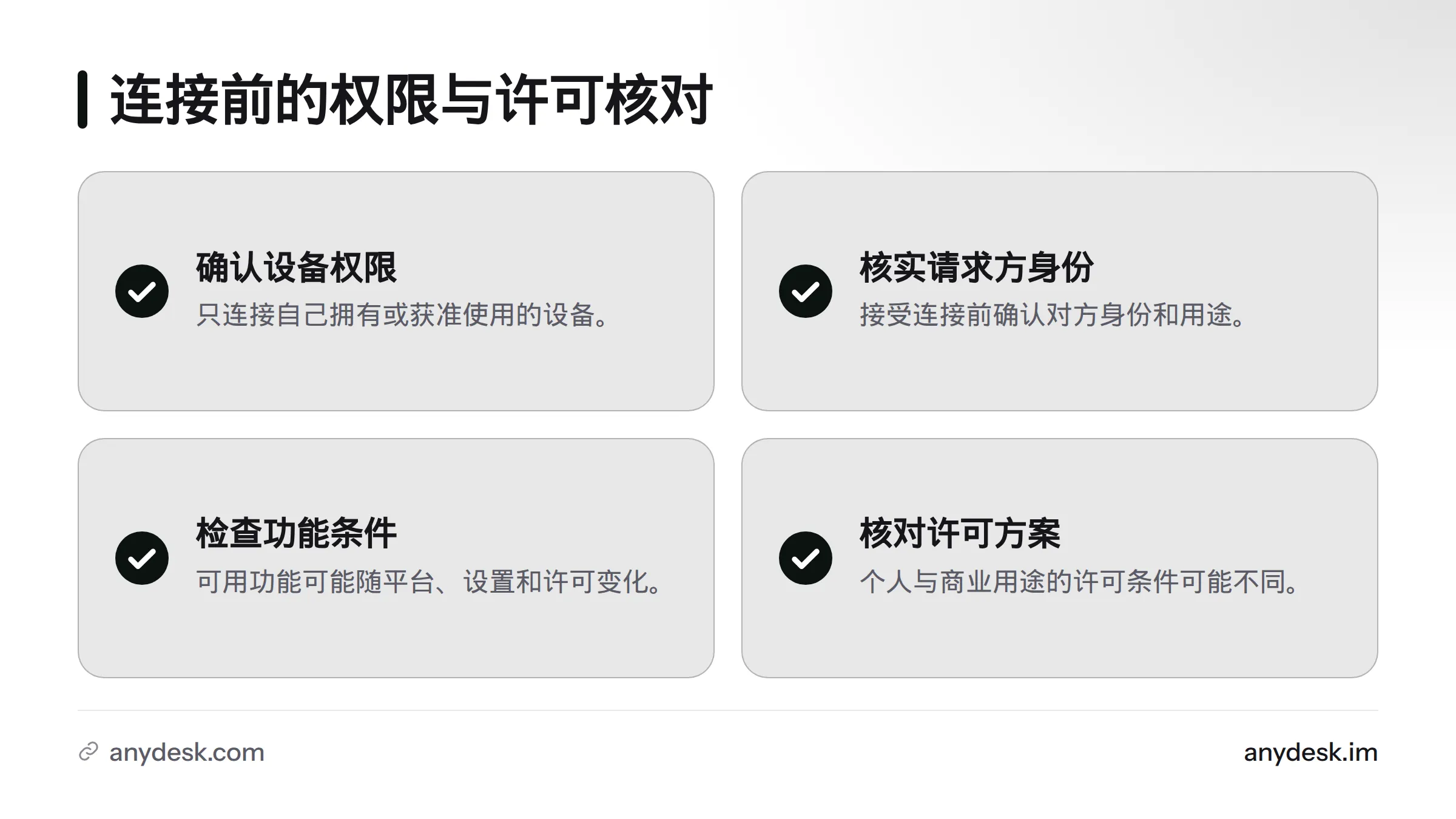
远程连接会让一台设备访问另一台设备。只连接自己拥有或获准使用的设备;接收请求的一方应先核实对方身份和用途。可用功能也可能随平台、设置和许可变化,因此不能把个人用途与商业用途的许可条件视为相同。
有关当前许可和方案,请查看 AnyDesk 官方方案说明。搜索词“anydesk free”本身不能说明某种使用方式是否符合许可要求,具体条件应以官方方案页面为准。
AnyDesk 常见问题
AnyDesk 免费吗?
是否可以免费使用,取决于用途和当前许可条件。个人与商业使用的规则可能不同,请先核对 AnyDesk 官方方案说明,不要仅凭本文判断具体资格或价格。
AnyDesk 支持哪些系统?
AnyDesk 官方资料列出了多种桌面和移动平台,但系统版本要求与功能支持可能不同。请查看官方平台与下载信息,并按目标设备核对要求。
AnyDesk 能部署在自有服务器上吗?
请根据组织需求和适用许可查看官方部署资料,再判断是否符合要求。部署方式涉及服务器管理和网络条件,可继续阅读部署方式指南。
下一步:查看下载与方案信息
刚开始了解 AnyDesk,可先阅读下载与安装指南,再按设备平台核对官方资料。企业团队还应确认许可范围和部署要求,并判断是否适合申请试用。获取客户端或查看功能时,优先参考 AnyDesk 官方产品资料,并以页面当时公布的信息为准。
来源
Related: 几分钟完成首次远程连接的快速入门, AnyDesk 全部功能解析