
下载 AnyDesk 安装包时,先确认下载入口,再检查文件来源、数字签名,以及 AnyDesk 是否公布了适用于该文件的校验值。只要有一项无法确认,就先不要运行文件。
个人用户可从 AnyDesk 官方下载页面获取安装包。企业用户若需使用定制客户端,应通过组织授权的管理入口或 my.anydesk确认下载方式和账户权限。以下步骤聚焦于获取文件与核验,不涉及安装操作。
先确认你需要哪种安装包
| 使用情形 | 获取方式 | 核对内容 |
|---|---|---|
| 个人使用 | 从 AnyDesk 官方下载页面进入 | 检查浏览器地址栏中的域名,并确认下载由该页面发起 |
| 企业使用 | 通过组织授权的管理入口或 my.anydesk查询 | 核对账户权限、客户端来源及组织内部的获取要求 |
企业定制客户端的下载入口和使用条件可能随组织账户设置而异。个人下载页面不能作为企业定制包的确认依据。
下载前也可阅读如何辨别 AnyDesk 官方网站。本文发布于 AnyDesk 中文站;下载入口与产品信息应以 AnyDesk 官方页面为准。
从官网发起下载
打开 AnyDesk 官方下载页面,使用页面提供的入口开始下载。不要通过搜索结果中的陌生跳转链接,或不明软件下载站获取安装包。若无法确认页面是否属于 AnyDesk,请关闭页面,再从已知的官方网站重新进入。
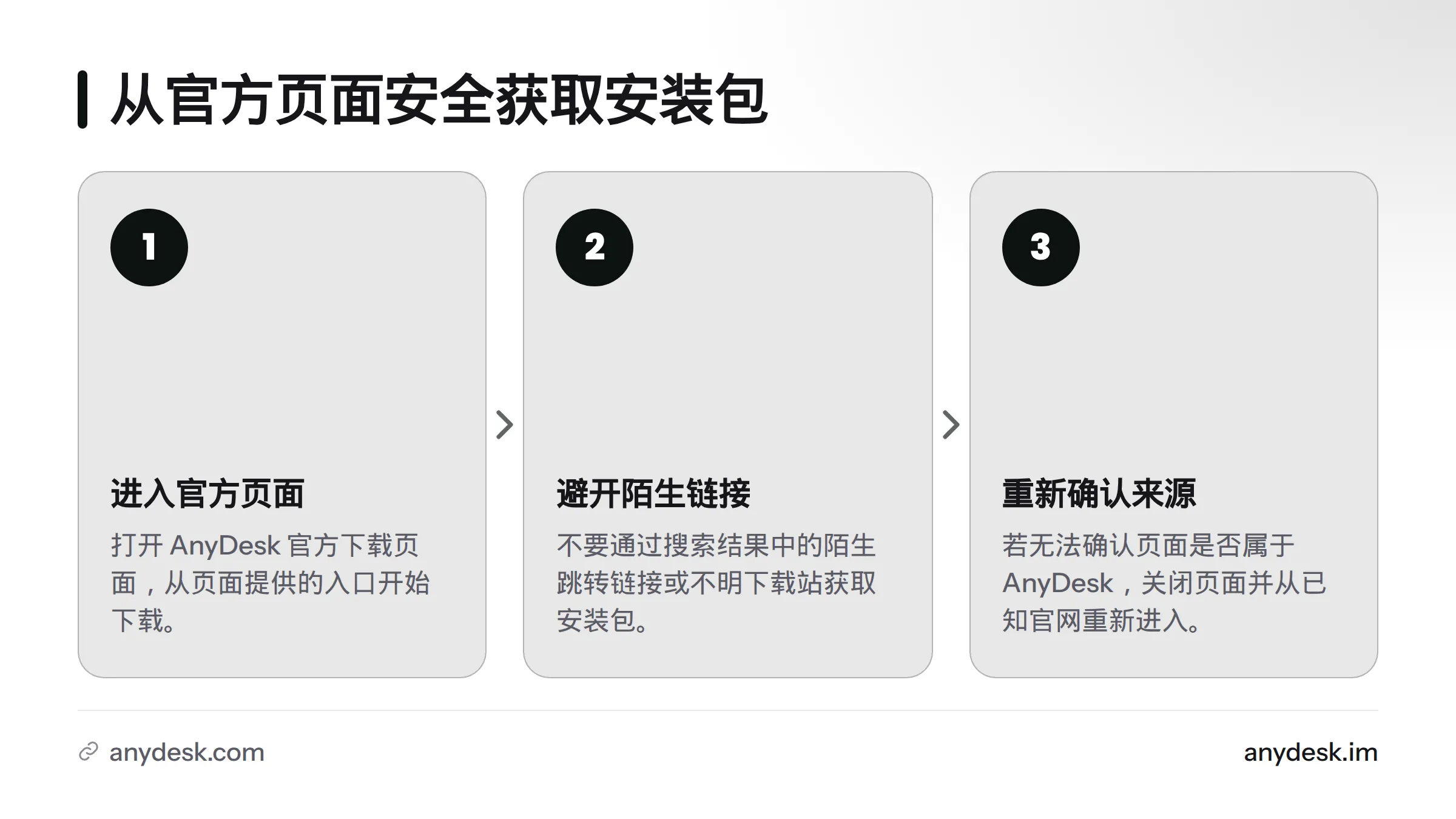
这也是避免捆绑软件的关键做法:从可信的官方下载入口获取文件,不采用第三方下载站提供的安装包。搜索“AnyDesk免捆绑下载”时,也应优先核对下载来源,而不是只看页面上的宣传文字。
核对下载记录和文件位置
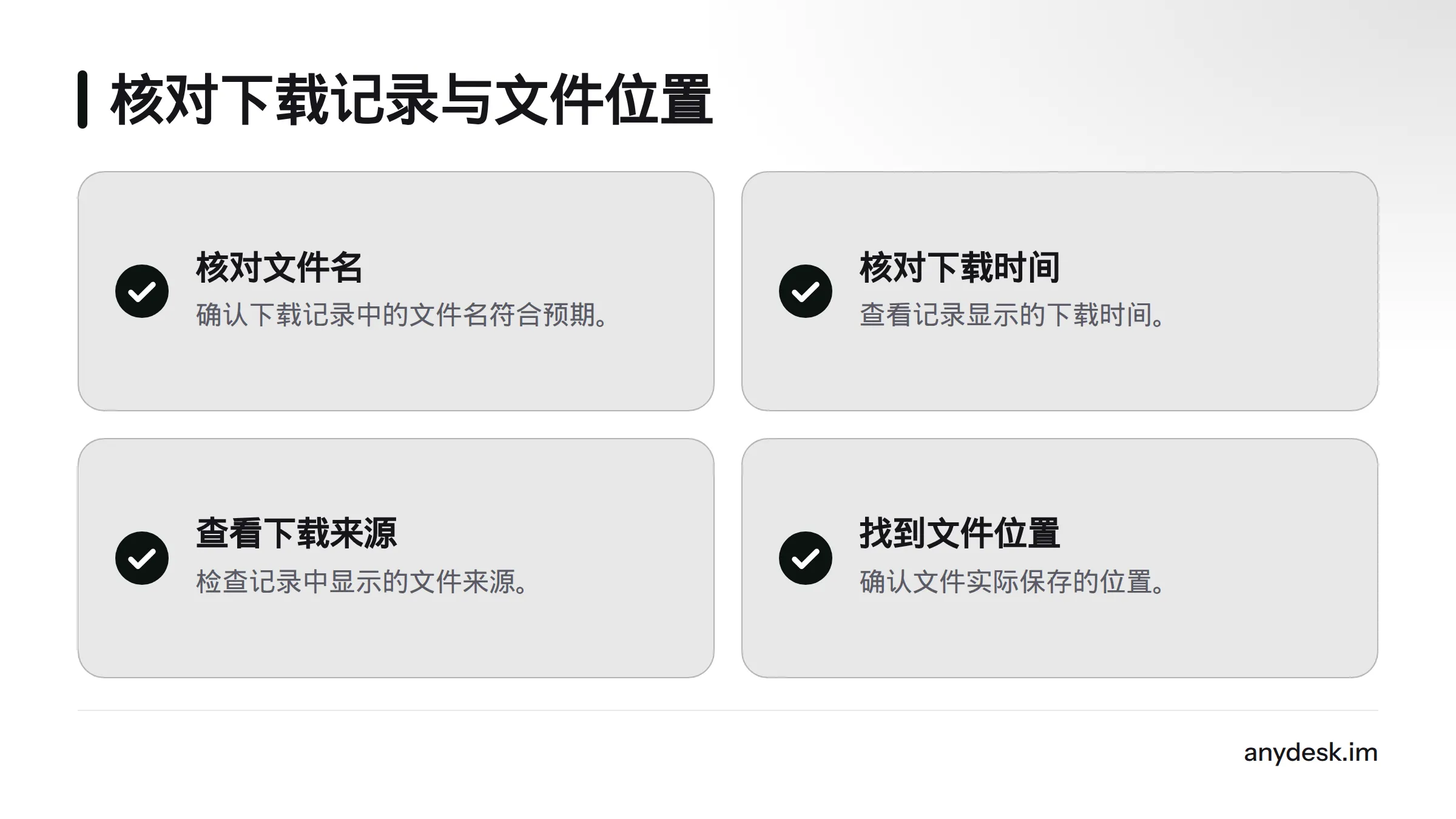
在浏览器下载记录中检查文件名、下载时间和显示的来源,再找到文件实际保存的位置。下载记录只能提供线索,不能单独证明文件真实、完整或未被修改。来源不明,或文件名、保存位置与预期不符时,不要打开文件。
检查 Windows 数字签名
在 Windows 中右键单击安装文件,选择“属性”,查看是否有“数字签名”选项。若有,请核对签名状态、发布者名称和证书链,并与 AnyDesk 当前官方资料比较。Microsoft 的代码签名说明介绍了数字签名如何帮助识别发布者及检查文件签名状态。
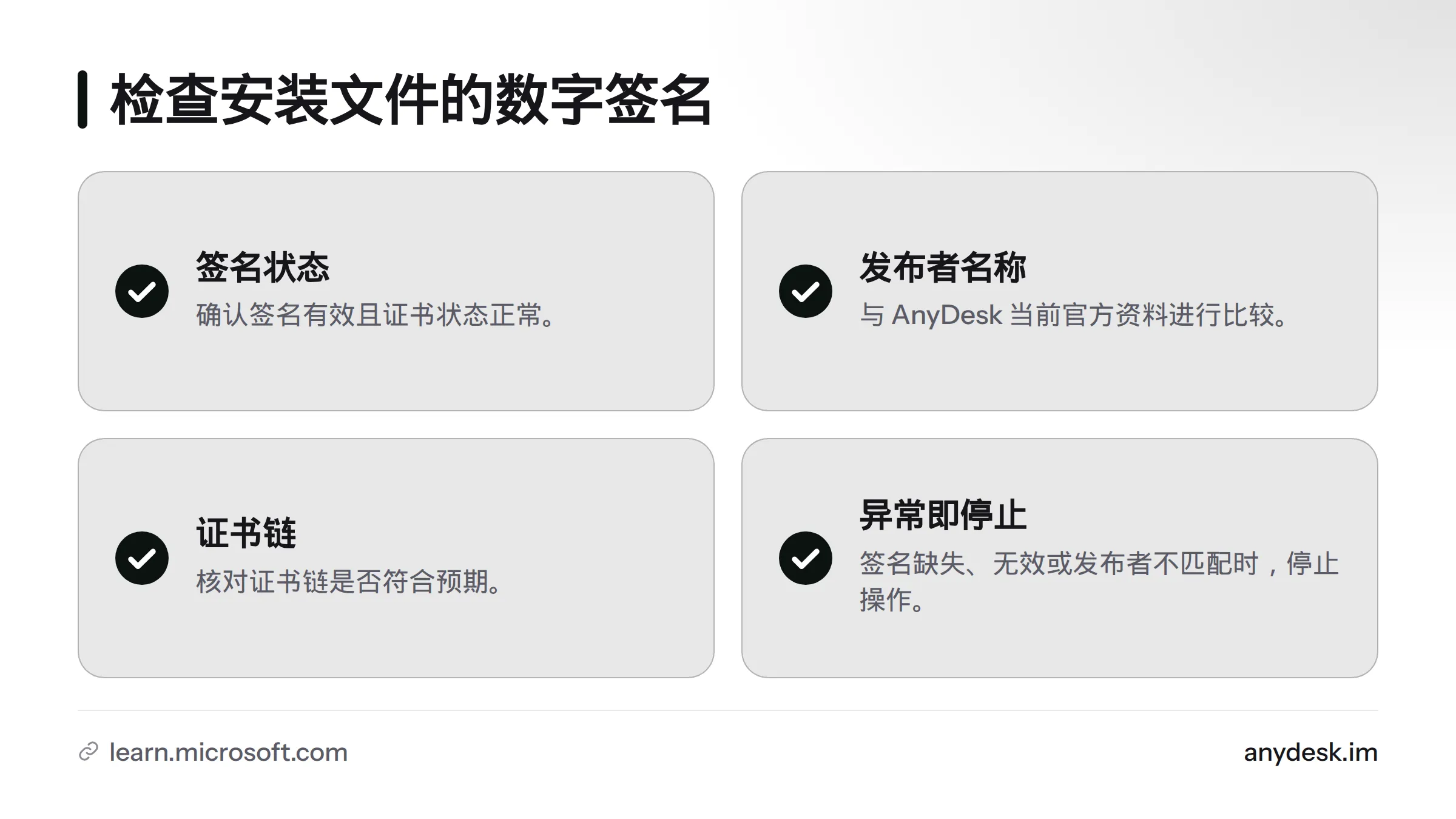
有效签名不能证明文件绝对安全,也不能单独确认它就是你预期下载的文件。若签名缺失、无效、发布者不匹配,或证书状态异常,请停止操作。有关数字签名的基本概念,可参阅数字签名词条。
只有官方公布校验值时才比对
只有 AnyDesk 为相同文件、版本和算法公布了校验值,才有依据进行比对。若官方提供 SHA-256 值,可计算下载文件的 SHA-256 摘要,再逐字符核对。美国国家标准与技术研究院的密码哈希函数词条说明了哈希值的用途。
若 AnyDesk 没有公布可匹配的校验值,就不能声称文件已通过官方校验,也不要用第三方提供的数值代替。AnyDesk安装包校验应以文件、版本、算法均相符的官方数据为准。
检查异常时不要运行文件
| 检查结果 | 建议处理 |
|---|---|
| 无法确认下载来源 | 不要运行文件,从官方入口重新下载 |
| 签名无效或发布者不匹配 | 停止操作,删除可疑文件并重新核对 |
| 官方校验值不一致 | 不要运行;确认文件、版本和算法后重新获取 |
| 没有可匹配的官方校验值 | 不要声称校验通过,谨慎依据来源和签名检查结果判断 |
确认来源与文件信息后,再查看安装说明。后续步骤可参考 AnyDesk 下载与安装指南;不同系统的下载入口可见 AnyDesk 下载指南。
常见问题
个人下载 AnyDesk 是否需要注册?
请以 AnyDesk 官方下载页面当前显示的要求为准。不要只凭第三方页面推断所有个人用户都需要注册,也不要向非官方页面提交账户信息。
数字签名有效,就能确认安装包绝对安全吗?
不能。有效签名可用于核对发布者和文件状态,但不等同于绝对安全保证。还要确认下载来源;若 AnyDesk 为对应文件公布了校验值,也应比对文件摘要。
Sources
Related: AnyDesk 安装教程, 定制品牌远程客户端