

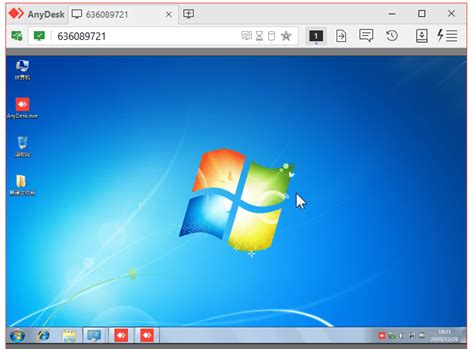
常见AnyDesk连接问题及原因解析
在使用AnyDesk时,用户可能会遇到一些连接问题,这些问题通常由多种原因引起。首先,网络不稳定是主要因素之一。如果网络延迟高或丢包严重,可能导致连接失败。另外,防火墙设置也可能阻止AnyDesk的正常通信,确保防火墙允许AnyDesk通过是解决此类问题的关键。同时,版本不兼容也会影响连接,有时候更新不及时会导致软件之间的连接问题。最后,如果使用者未能正确配置权限设置或未将设备添加到白名单中,也会出现拒绝访问的情况。了解这些常见问题和原因,有助于快速定位并解决AnyDesk连接障碍。想要了解更多关于应对方案的内容,可以访问常见连接问题解决方案和提高连接成功率的方法。

如何优化网络环境以提高AnyDesk连接成功率
优化网络环境是提升AnyDesk连接成功率的关键。首先,确保您的网络连接稳定,建议使用有线网络而非无线,这样可以减少波动带来的影响。其次,检查带宽使用情况,避免在远程连接时其他设备大量占用带宽。另外,尽量减少网络的延迟,可以通过重启路由器或更换频段来改善。在公司环境中,可以设置优先级,将远程桌面流量优先处理。同时,如果发现频繁断线,可以考虑使用VPN以增强安全性和稳定性。通过这些调整,将明显提升AnyDesk的连接性能,让远程协作更加顺畅。更多优化技巧请参考相关资料以确保设置与最佳实践相符。[d41d8cd98f00b204e9800998ecf8427e]( )
保障远程桌面正常工作的设置调整技巧
要确保AnyDesk远程桌面的正常工作,首先要检查网络连接质量。建议使用有线网络,而非Wi-Fi,以减少不稳定因素。另外,检查防火墙和安全软件设置,确保AnyDesk被允许通过这些保护措施。然后确认应用程序和操作系统都是最新版本,这有助于消除潜在的兼容性问题。同时,可以调整AnyDesk的性能设置,例如降低分辨率和帧率,以提高传输速度。最后,定期清理系统并重启设备,这能有效释放内存资源,从而优化远程访问的稳定性。通过这些简单有效的设置调整,可以大大提高AnyDesk的使用体验。
AnyDesk管理设置与用户权限的优化建议
为了确保AnyDesk连接的顺利进行,合理的管理设置和用户权限至关重要。首先,请确保对不同用户组进行分组管理,利用组策略集中调整所有客户端的设置。这能有效简化维护工作,避免个别设备配置的不一致。同时,确保为用户设置合适的权限。通过限制不必要的访问权限,能够保护关键数据不被误操作或泄露。另外,定期审查和更新用户权限,确保每位用户只拥有必要的访问能力,也是提升安全性的重要措施。通过这些优化措施,可以大大提升AnyDesk服务的稳定性和安全性,从而改善远程连接体验。
解决AnyDesk连接失败后常见问题的应对方案
在使用AnyDesk时,连接失败可能会影响工作进度。首先,检查网络连接,确保网络正常,不论是Wi-Fi还是有线网络,都应保持稳定。如果网络状况良好,然后检查防火墙设置,有时候防火墙会阻止AnyDesk的访问。确保AnyDesk已被添加到防火墙的信任列表中。另外,双方设备都应开启交互连接功能,如果某一方未开启,连接也无法建立。若问题依然存在,可以考虑重新安装AnyDesk软件,这样能解决部分软件故障和设置错误。最后,一些用户可能会发现版本不兼容也是原因之一,确保双方使用同一版本的软件来避免此类问题。
通过自定义设置提升AnyDesk连接稳定性
为了提高AnyDesk的连接稳定性,可以通过一些自定义设置来实现。首先,用户可以修改连接的分辨率和帧率。这意味着在需要时降低图像质量,可以减少数据传输,提高连接速度。其次,禁用不必要的音频传输和显示功能,也能释放带宽,从而提升整体性能。另外,设置合适的带宽限制,可以确保在网络条件不佳时,仍然保持流畅的远程操作体验。最后,确保软件版本是最新的,这样可以避免遇到已知的问题和漏洞,通过这些有效的调整,您可以享受到更稳定的远程桌面连接。
故障排查流程:如何快速定位AnyDesk连接障碍
遇到AnyDesk连接问题时,首先要检查网络连接。确保设备已连接至互联网,并尝试使用其他应用测试网络是否正常。然后核对AnyDesk的版本是否为最新,必要时进行更新。另外,检查防火墙和安全软件设置,确认它们没有阻止AnyDesk的流量。如果还是无法连接,可以重新启动路由器或设备,这往往能解决小问题。对于远程设备,确保其已开启交互连接功能,并在本地设备的白名单中。这些步骤可以帮助您快速找出并解决连接障碍,提高远程桌面的使用体验。
远程桌面连接与远程办公技术支持
本文由AnyDesk远程桌面支持团队撰写和审核。我们持续跟踪AnyDesk软件更新,为您提供最新的下载、安装教程和问题解决方案。如有疑问,欢迎在评论区留言。
📌 本文内容基于官方文档和实际测试编写,转载请注明出处。