
远程办公软件不一定是一款包办所有工作的产品。连接公司电脑、团队沟通、视频会议、文件协作和项目跟进,解决的是不同问题。选择居家办公软件或异地办公软件时,先列出实际任务,再比较对应工具,比只看产品名称更实用。
按任务选择远程办公工具
- 远程连接公司电脑:了解 AnyDesk
- 团队日常沟通:比较 Microsoft Teams
- 远程会议与屏幕共享:查看 Zoom
- 异地团队即时交流:了解 Slack
- 文件协作:查看 Google Drive
- 看板式任务跟进:了解 Trello
- 团队项目管理:查看 Asana
这些工具承担的工作并不相同,清单不是产品排名。功能、平台支持、价格和部署方式可能随时间与地区调整,选用前应核对厂商当前说明。
远程办公软件和远程桌面软件有什么区别?
远程办公软件是围绕工作任务组合使用的工具,可能用于沟通、会议、文件协作、任务安排或项目管理。远程桌面软件则主要用于从一台设备连接并操作另一台电脑。两者可以搭配,但不能相互替代。远程工作的基本概念可参阅远程工作词条,维基百科。
下文按用途介绍七款远程办公工具。AnyDesk 主要对应远程访问公司电脑的需求,其余产品则按沟通、会议、文件和任务管理等用途说明。
| 工具 | 对应任务 | 适用场景 | 选择前确认 |
|---|---|---|---|
| AnyDesk | 远程连接电脑 | 居家访问公司电脑 | 无人值守访问、授权和平台支持 |
| Microsoft Teams | 团队沟通 | 分散办公时的日常交流 | 所需功能、账户条件和组织设置 |
| Zoom | 远程会议 | 在线开会或共享屏幕 | 会议功能、方案条件和平台支持 |
| Slack | 即时交流 | 异地团队日常消息往来 | 功能、平台和组织管理要求 |
| Google Drive | 文件协作 | 远程处理和共享文件 | 协作范围、账户条件和组织政策 |
| Trello | 任务跟进 | 看板式任务安排 | 所需任务功能与平台支持 |
| Asana | 项目管理 | 跟踪团队项目进度 | 项目功能、方案条件和适用范围 |
七款远程办公工具,各自适合什么任务
AnyDesk:远程访问公司电脑
如果工作文件、业务软件或流程留在办公室电脑上,远程桌面工具可让获准的员工从另一台设备连接那台电脑。AnyDesk 可作为此类需求的候选工具,相关使用场景可查看其远程办公方案说明。
这类连接不能替代会议、团队聊天或项目跟进工具。配置前,企业应明确设备归属、获准访问人员、授权方式,以及日后撤销权限的流程。需要无人值守访问时,应先取得设备负责人或信息技术管理员的许可;如果只是临时协助,也可以先确认是否适合采用有人在场的连接方式。员工不应绕过公司规定连接办公设备。
家中设备和办公室电脑若使用不同操作系统,应分别核实两端的支持情况与实际限制。云端或自托管部署也应由信息技术团队按组织要求评估,而不是由个人自行决定。更多注意事项见远程访问办公室电脑的注意事项和远程桌面软件选型内容。
Microsoft Teams:团队日常沟通
Microsoft Teams 可列入团队沟通工具的比较范围。如果组织已使用微软的工作服务,建议先核对现有账户、所需沟通功能和管理员设置,再判断它是否适合团队。具体功能与方案条件应以Microsoft Teams 产品说明,微软为准,不能只凭产品名称推断。
Zoom:远程会议与屏幕共享
需要安排线上会议时,可以评估 Zoom。先明确参会人数、会议形式、屏幕共享需求和组织账户要求,再查看Zoom 线上会议产品说明,Zoom。没有实际测试依据时,不宜对会议质量或速度作出比较结论。
Slack:异地团队即时交流
Slack 可用于异地团队的即时消息沟通。如果团队遇到消息分散、讨论难以追踪的问题,先整理沟通规则,再核对Slack 功能说明,Slack列出的当前信息。它不能被视为视频会议或项目管理工具的全面替代品。
Google Drive:远程文件协作
团队需要共享和协作处理文件时,可以评估 Google Drive。比较前应确认协作范围、账户条件、文件管理规则和组织政策,并通过Google Drive 产品说明,Google核实当前功能。不能据此推断页面未明确说明的隐私或安全保证。
Trello:异地任务跟进
Trello 可列入任务跟进工具清单。团队可以先明确每项任务的负责人、状态和交付时间,再查看Trello 产品页面,Atlassian列出的功能与适用条件。如果团队需要更复杂的项目管理,应结合任务规模另行评估。
Asana:团队项目管理
Asana 可用于评估团队项目管理需求。选择前,先列出项目负责人、任务依赖、进度查看和汇报要求,再通过Asana 产品说明,Asana核实当前功能与方案条件。
居家办公软件:个人与企业的关注点
个人选远程办公必备软件时,先分清自己要访问办公室电脑、参加会议,还是处理共享文件。只安装确有需要的工具,也能避免增加不必要的账户和权限。
企业团队还要考虑设备支持、员工授权、管理责任、账户管理和内部审批。凡是涉及公司设备或资料,都应遵循组织的信息技术与安全制度。无人值守访问尤其需要事先确认授权范围、身份验证要求和访问记录管理方式;如组织要求审批,应先完成审批再配置连接。
比较远程办公方案时,至少核实以下事项:
- 所需操作系统、设备和客户端是否受支持;
- 需要的功能是否包含在当前方案中;
- 个人使用与企业团队使用的条件是否不同;
- 管理员能否按公司流程分配、限制和撤销访问权限;
- 云端或自托管选项是否符合组织要求。
我的建议是先确定工作任务,再决定要不要增加工具。对企业而言,授权与管理流程和功能本身同样需要纳入评估;员工不应自行更改组织的部署方式。
远程办公工具常见问题
使用远程办公软件需要公司信息技术部门批准吗?
如果涉及公司电脑、文件或账户,应先按公司流程确认。设备负责人或信息技术管理员应批准访问方式、软件部署和权限。即使只是个人电脑上的一般沟通工具,也要遵守公司的账户与资料管理规定。
个人和企业团队选择工具时有什么不同?
个人主要看工具是否符合任务、设备能否使用,以及是否需要访问公司资源。企业还要核对管理员控制、权限审批、团队账户和部署要求,不能只按个人使用体验决定。
如何远程连接公司电脑?
先向公司确认允许使用的工具、目标设备、授权方式和访问时段,再核对两端客户端是否受支持。若要启用无人值守访问,必须先取得设备负责人或管理员授权,并依照内部流程配置。
比较工具时,哪些信息要以厂商资料为准?
功能清单、平台支持、价格与方案条件、部署方式和服务可用范围,都应查阅厂商当前资料。某项信息若没有明确来源,就不要把它当作已确认条件。
先定任务,再组合远程办公软件
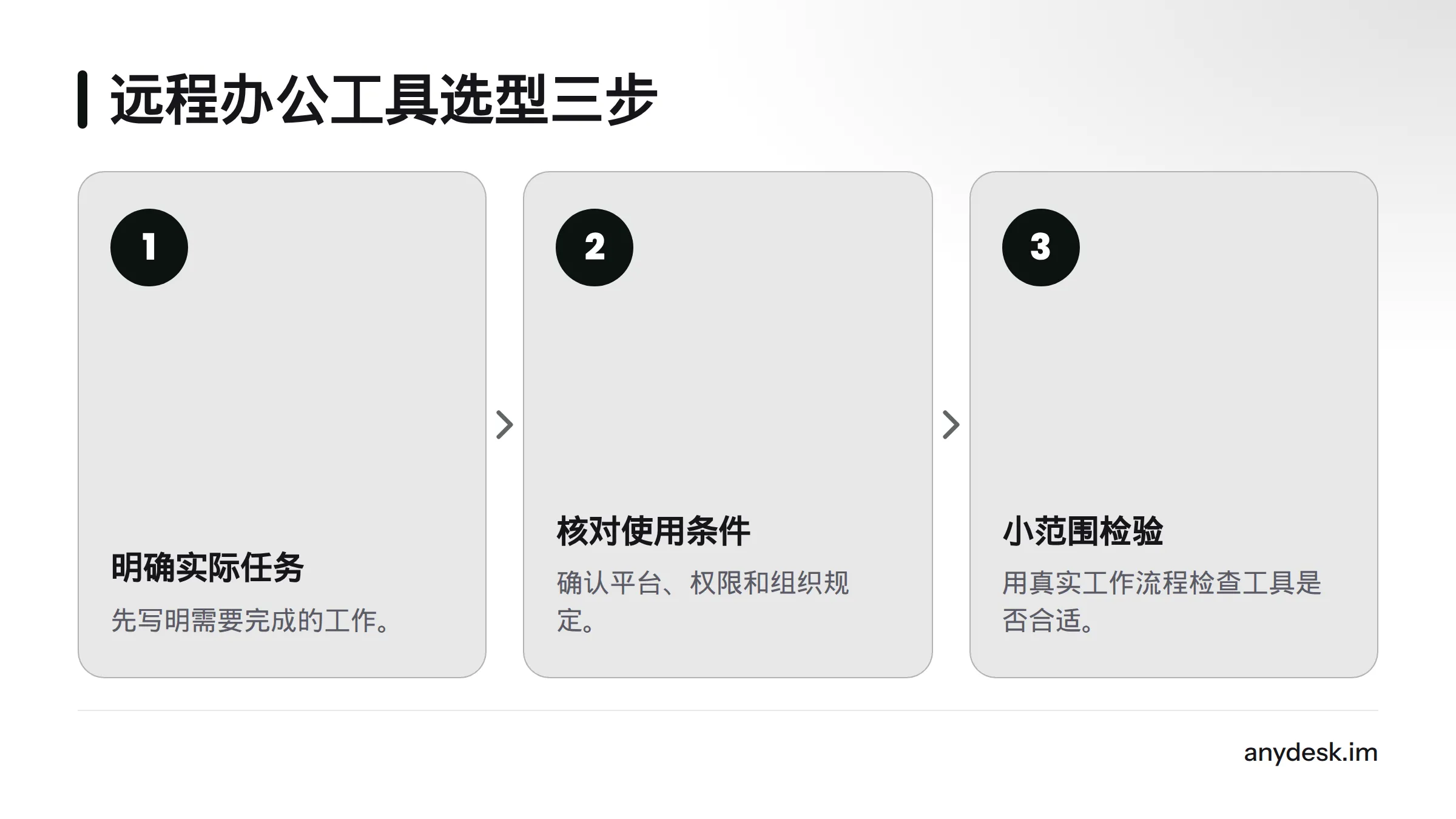
远程办公软件没有一款能包办所有工作:连接公司电脑可评估 AnyDesk,团队沟通可比较 Microsoft Teams 或 Slack,会议可查看 Zoom,文件协作可评估 Google Drive,任务与项目跟进则可分别了解 Trello 和 Asana。选型时先写明实际任务,再核对平台、权限和组织规定,最后用小范围的真实工作流程检验是否合适。
如果团队要评估 AnyDesk 的企业使用方式,可从企业试用申请入口了解相关信息,试用条件与具体方案以页面说明为准。若还需梳理跨设备协作,可阅读远程办公软件与团队协作说明。
来源
- Microsoft Teams 产品说明,微软
- Zoom 线上会议产品说明,Zoom
- Slack 功能说明,Slack
- Google Drive 产品说明,Google
- Trello 产品页面,Atlassian
- Asana 产品说明,Asana
- 远程工作词条,维基百科
- AnyDesk 官方网站,AnyDesk
Related: AnyDesk远程办公软件的具体方案