

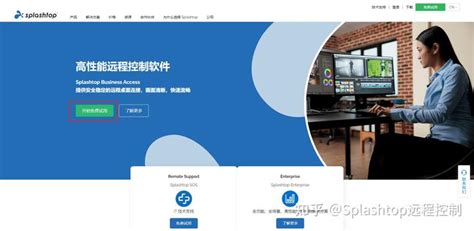
高效选择适合的远程桌面连接工具
选择适合的远程桌面连接工具非常重要,首先要了解自己的需求。考虑是个人使用还是团队协作,以及使用的设备类型。常见的工具有Microsoft Remote Desktop、TeamViewer和AnyDesk等。它们各有优缺点,比如Microsoft Remote Desktop适合Windows用户,而TeamViewer和AnyDesk则支持多平台使用,适合跨设备连接。在选择时,还要关注连接质量和安全性。此外,您可以查看一些用户评价,获取更多体验反馈,以帮助您做出决定。如果需要下载AnyDesk,可以访问这里。了解更多关于如何连接电脑的信息,可参考本指南。
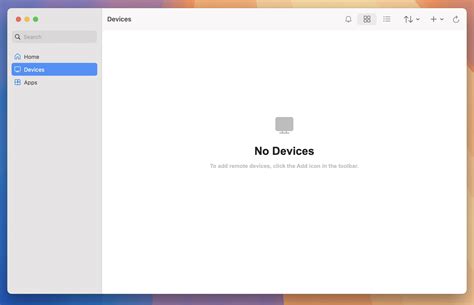
轻松设置远程桌面连接的方法与步骤
要设置远程桌面连接,首先确保你的计算机运行的是支持此功能的版本。接下来,打开“控制面板”,点击“系统和安全”,然后选择“系统”。在“远程设置”中,选择“允许远程连接到此计算机”。注意,Windows防火墙可能需要允许远程桌面的流量。完成这一设置后,记下你的电脑名称。在另一台设备上,启动“远程桌面连接”应用,输入刚才记下的电脑名称。点击“连接”,输入登录凭据,即可进行连接。如果使用的是云服务如Amazon EC2,可以参考这篇指南 如何通过RDP管理Amazon EC2实例。这样就能轻松实现远程桌面连接,提高工作效率。
保证网络畅通的远程桌面运行要点
远程桌面连接依赖于稳定的网络环境,因此确保网络畅通至关重要。首先,建议使用有线连接而非无线网络,这样可以减少信号干扰和延迟。此外,确保带宽足够,以支持多个用户同时连接。如果使用无线网络,尽量靠近路由器,避免障碍物阻挡信号。为了进一步优化网络性能,可以定期重启路由器,清理无用的设备连接。同时,通过关闭不必要的后台程序和设备,可以释放带宽,提升远程桌面的响应速度和稳定性。了解更多实用技巧,请访问这里。
常见问题及解决方案提高连接效率
在使用远程桌面连接工具时,有几个常见问题可能影响效率。首先,连接失败往往是由网络问题引起的。确保你的网络稳定且带宽足够,连接前可以先测试网络速度。如果仍然无法连接,尝试重启路由器或检查防火墙设置,确保远程桌面服务被允许通过。此外,使用错误的登录凭据也会导致困难。仔细核对输入的用户名和密码,确保信息无误。如果遇到延迟,可以考虑调整质量设置,以降低画面分辨率,有助于提升流畅度。最后,若使用VPN,请确认其配置正确,以免干扰连接。这些简单的解决方案能显著提高远程桌面连接的效率,使你的工作更加顺利。
跨设备使用任何桌面连接工具的最佳实践
在不同设备上使用桌面连接工具时,确保软件的兼容性非常重要。首先,选择支持多平台的工具,如Windows、macOS、iOS和Android等,这样您可以在任何设备上无缝切换。其次,保持软件更新,及时获取最新版本,以确保所有功能正常。同时,根据需要调整设置,比如分辨率和音频配置,以保证最佳体验。此外,尽量使用可靠的网络连接,避免使用不稳定的公共Wi-Fi。最后,可以考虑使用VPN,提高远程连接时的数据安全性。了解更多信息,可以参考Windows SDK下载页面。
提升安全性的远程桌面连接技巧
在使用任何桌面连接工具时,安全性始终是关键。首先,确保使用强密码,避免使用默认密码或简单易猜的密码。其次,启用双重身份验证,可以大幅提升账户的安全性。此外,尽量在可信网络中进行远程连接,避免在公共网络下处理敏感信息。另外,定期更新软件和系统可以防止潜在的安全漏洞。同时,使用VPN(虚拟私人网络)可加密数据传输,为远程连接提供额外保护。最后,请定期审核用户权限,仅保留必要的访问权限,以降低安全风险。了解更多技巧,请访问ManageEngine。
优化工作流程的实用远程连接技巧
在使用桌面连接工具时,合理的设置与操作将有助于提升工作效率。首先,定期更新远程桌面软件,确保您使用的是最新版本,这样能获得最新的功能和安全性。其次,利用工具内置的快捷键,可以更快速地完成操作。例如,使用“Ctrl + Alt + Break”可以在全屏模式和窗口模式之间切换,提升操作灵活性。为了减少等待时间,可以选择连接到高带宽网络,这样能保证流畅的远程体验。同时,通过配置自动连接设置,无需每次手动输入信息,提高再次连接的速度。此外,可利用多显示器支持,让您及时查看多个信息源,从而提高工作效率。有关更详细的信息,可以参考如何使用远程桌面。