

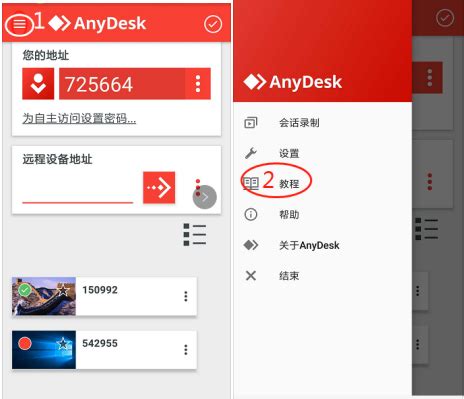
Anydesk远程连接的基本介绍与优势分析
Anydesk是一款强大的远程控制软件,专为用户提供高效的设备管理解决方案。它的最大优势在于小巧、快速,用户可以轻松下载和安装。Anydesk支持即时连接,无需繁琐的设置过程。用户只需获取一个Anydesk地址,就可以随时与其他设备进行远程访问和控制。
此外,Anydesk在传输文件方面表现出色,支持多种格式的文件快速转移。这使得在不同设备间共享文档或资料变得非常简单。同时,它也具备通讯录功能,便于管理连接的设备和联系人。这些特点都提升了远程维修和支持的效率,使团队协作更加顺畅。
如果您想进一步了解如何下载安装Anydesk,可以参考这里。想要掌握更多Anydesk使用技巧,请查阅此处和这里!
如何有效下载安装Anydesk远程控制软件
要下载安装Anydesk,首先访问其官方网站,找到下载链接。点击后,您会看到适用于不同操作系统的版本。选择对应的版本进行下载。下载完成后,打开安装文件,一般情况下,只需按照提示进行简单的操作,无需进行复杂的设置。一旦安装完成,打开Anydesk软件,您将看到一个生成的地址,这是进行远程连接的关键。确保您的网络连接正常,以便顺利使用。此外,若需更详细的步骤,可以参考相关教程 。
详解Anydesk的通讯录功能与使用技巧
Anydesk的通讯录功能是提升设备维护效率的一个重要工具。通过该功能,用户可以将常用设备进行分类管理,方便快速连接。要启用通讯录,首先需点击界面右上角的“通讯录”按钮。在这里,用户可创建不同类型的地址簿,比如按部门或者项目分类。添加新联系人时,只需选择“新建”选项,并输入相关信息。此外,用户可以轻松调整联系人分组和标签,这使得管理更加清晰明了。整体而言,熟练运用通讯录功能,可以大大简化日常的远程连接流程,提高工作效率。
完善Anydesk地址簿管理的操作流程
在Anydesk中管理地址簿非常简单。首先,用户需要在主界面右上角找到“通讯录”按钮,点击后进入管理界面。在这里,可以选择“新建”来创建新的地址簿,输入一个易于识别的名称,例如“技术支持团队”。接下来,用户可以将不同设备添加到相应的组中,为每个设备设置标签,以便于后续的快速查找和分类管理。如果需要编辑或删除某一条记录,只需右键点击该设备条目,选择相应操作即可。通过这些简单的步骤,可以更好地组织和维护远程连接所需的设备信息,提高工作效率。
探索Anydesk中的文件传输功能及应用
Anydesk提供了便捷的文件传输功能,使用户可以轻松地在两个设备之间共享文件。要进行文件传输,用户只需在控制端输入对方的Anydesk地址,然后选择“文件传输”选项。在连接成功后,用户将看到一个界面,可以直接拖放文件进行发送。该功能支持多种格式的文件,方便用户快速共享所需资料。此外,Anydesk的文件传输速度非常快,这样可以有效节省时间,提高工作效率。不论是发送文档、图片还是其他类型的文件,用户都能在一个简单的界面上完成操作,使得远程协作更加顺畅。
无缝连接:手机与电脑间的Anydesk使用方法
Anydesk不仅支持电脑之间的远程控制,还允许用户通过手机连接到电脑,实现更灵活的操作。当您想要在外出时访问办公室电脑,只需在手机上下载Anydesk应用,随后输入远程电脑生成的Anydesk地址。连接后,您可以直接在手机屏幕上操作电脑,就像使用触控板一样。此外,Anydesk还支持多点触控,让用户可以更方便地进行点击和滚动。这样一来,不论是查看文档、处理电子邮件还是进行文件传输,都能轻松完成。为了确保稳定性,建议在连接前检查网络状态,确保手机和电脑均处于良好的网络环境中。
实用技巧:提升Anydesk使用效率的技巧与建议
在使用Anydesk时,有几个小技巧可以提升工作效率。首先,利用“地址簿”功能,可以将常用的连接对象分组,便于快速访问。创建类别,比如“客户支持”或“内部设备”,能让你一键连接到目标设备,省去输入地址的时间。其次,可以设置快捷键来实现快速操作,比如画面共享和文件传输。这能让你在忙碌时不必频繁切换界面。另外,进行常见操作时,考虑语音通话,这样可以在保持连接的同时,解决问题和进行实时沟通。此外,及时更新软件版本也是非常重要,这样能够享受Anydesk提供的最新功能和安全性。通过这些实用技巧,你可以更加高效地使用Anydesk进行远程设备维护。