

AnyDesk远程桌面软件下载路径详解
要下载AnyDesk远程桌面软件,用户可以访问其官方网站。具体步骤如下:首先,在浏览器中输入AnyDesk的官方网站地址,找到下载选项。根据所使用的设备类型,可以选择Windows、Mac、Linux或移动设备版。一旦找到对应的版本,点击下载链接即可开始下载。一些常见的平台之间转换,如从Windows到Mac,可以参考官方提供的详细指南,例如AnyDesk官网电脑版下载教程。对于需要移动设备的用户,可以直接在App Store或Google Play中搜索“AnyDesk”,轻松下载安装。此外,为了确保安全和性能,建议从官方网站或授权商店进行下载,以避免不必要的问题。想了解更多安装和配置的信息,可以访问安装和配置详细解说。
全面探讨AnyDesk的安装步骤与配置
首先,前往AnyDesk官网下载适用于您设备的版本。下载后,双击安装文件,您会看到一个简单的安装界面。按照提示进行操作,一般只需点击“下一步”即可完成安装。完成后,打开AnyDesk软件,您将看到一个界面,上面有一个您的AnyDesk地址。这是您用来与其他设备建立连接的关键。
接下来,在您的远程计算机上执行相同的下载和安装步骤。在两台设备都启动了AnyDesk后,只需输入目标计算机的地址,然后点击“连接”。对方设备会收到连接请求,只要接受即可开始远程会话。
为了确保顺利连接,检查您的网络设置并确保防火墙没有阻止AnyDesk访问。如果需要,可以在软件设置中调整权限,以便更好地满足您的使用需求。通过这些简单步骤,您就可以轻松配置和使用AnyDesk进行远程操作。
如何在不同设备上顺利下载AnyDesk
下载AnyDesk非常简单,无论您使用的是Windows、Mac、iOS还是Android设备。首先,访问AnyDesk的官方网站,点击“下载”按钮,选择适合您操作系统的版本。对于Windows用户,只需点击.exe文件进行下载,然后双击安装程序,按照提示完成安装即可。Mac用户需要从.dmg文件开始,通过拖动图标到应用程序文件夹来完成安装。而iOS和Android用户则可以直接前往各自的应用商店,搜索“AnyDesk”,然后点击下载按钮进行安装。无论您是哪种设备,整个过程都非常直观,让您可以快速上手使用“AnyDesk”。
初始化AnyDesk连接的详细指导和步骤
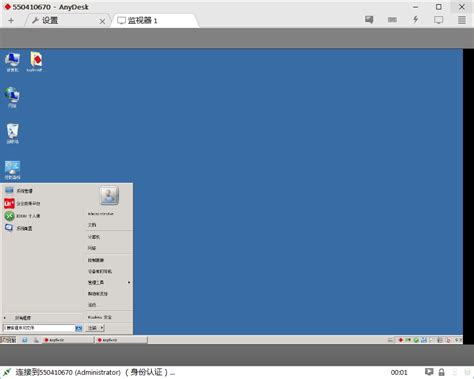
要开始使用AnyDesk进行远程连接,首先确保您在目标计算机上正确安装了AnyDesk软件。打开软件后,您会看到一个独特的连接号码。请记住这个号码。在另一台设备上打开AnyDesk,输入刚才记下的连接号码,然后点击“连接”按钮。此时,目标计算机会弹出一个窗口,提示对方接受您的连接请求。只需在对方计算机上点击“接受”即可建立连接。建立连接后,您将在屏幕上看到目标计算机的桌面,便于操作和控制。确保网络稳定,这将有助于提高远程操作的流畅性和稳定性。如果需要进行文件传输或共享剪贴板,也可以在设置中进行相关调整,以便进一步优化您的使用体验。
改进远程工作效率的AnyDesk使用技巧
使用AnyDesk可以显著提升远程工作的效率。首先,善用常用功能,如文件传输和剪贴板共享,能够减少在多个设备之间切换的时间。其次,设置快捷键可以帮助用户快速访问常用操作,比如快速切换显示模式或设置自动锁屏,这样避免了不必要的中断。尽量使用高质量的网络连接,以减少延迟,提高操作的流畅性。此外,定期更新软件版本可以确保用户享受到最新的功能和安全补丁,从而提高工作效率。与团队成员共同利用共享会话功能,可以进行实时协作,使沟通更加顺畅。这些技巧能让您在使用AnyDesk时事半功倍,更有效地完成任务。
哪些用户群体适合选择AnyDesk软件
AnyDesk软件非常适合IT专业人士,他们需要远程访问和控制多个设备,进行系统维护和故障排查。其次,远程工作者也是其主要用户之一,他们可以通过AnyDesk随时连接到自己的工作计算机,无论身处何地。此外,中小企业也能从中受益,团队成员可以轻松协作,方便地分享屏幕和文件。对于频繁出差或外出的人员来说,AnyDesk提供了一个高效的解决方案,让他们在移动中也能保持生产力。最后,一些技术支持服务提供商利用AnyDesk为客户提供支持,实现快速问题解决。因此,不同类型的用户都能通过AnyDesk提升工作效率。
深入了解AnyDesk的系统要求和兼容性
要顺利使用AnyDesk远程桌面软件,了解其系统要求和兼容性非常重要。AnyDesk支持多种操作系统,包括Windows、macOS、Linux、Android和iOS。这意味着用户可以在不同设备上灵活使用该软件。对于Windows版本,推荐使用Windows 7及以上版本。而在Mac上,AnyDesk需要macOS 10.10或更高版本。Linux用户也可以在主流发行版上找到相应的版本。移动设备方面,Android需要5.0及以上版本,而iOS则要求至少iOS 10。确保您的设备满足这些要求,可以让您顺利下载和运行AnyDesk,从而提升远程工作的效率。同时,兼容性方面,AnyDesk支持不同平台之间的连通,使得跨设备操作变得简单,无需担心系统之间的配合问题。