

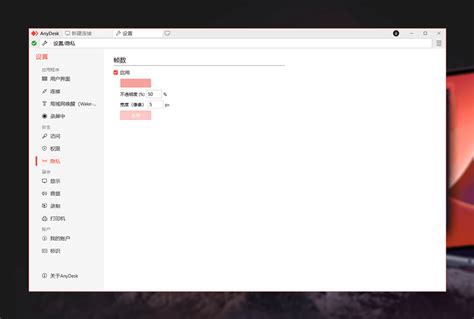
AnyDesk远程控制电脑的完整安装指南
要开始使用AnyDesk远程控制电脑,首先需要在本地和远程电脑上安装软件。访问AnyDesk的官方网站,找到适合您操作系统的版本进行下载。安装过程简单,按照提示步骤完成后,软件将自动启动。在软件界面的顶部,会显示您的AnyDeskID,这是一串唯一的数字,用于识别您的设备。确保在另一台远程设备上也进行相同的安装和设置。当双方都打开AnyDesk并获取到各自的ID后,就可以通过输入对方的ID来建立连接。如果想了解更多关于软件使用的细节,可以参考这些链接:高性能远程连接与虚拟会议工具、高效远程桌面与文件传输体验、Windows 7中文版AnyDesk软件下载和 使用教程:远程工作必备桌面软件操作指南.

快速获取AnyDeskID的简单方法
要使用AnyDesk远程控制电脑,首先需要获取您的AnyDeskID。这个ID可以轻松地从软件界面上找到。在安装并启动AnyDesk后,您会在主界面的左侧看到一个标记为“您的地址”的区域,那里显示的就是您的AnyDeskID。您只需将这个ID告诉需要连接的对方即可。
同样,远程电脑也会有一个独特的AnyDeskID。您可以在对方的软件界面上找到他们的ID。当您准备连接时,在主界面的输入框中输入对方的AnyDeskID,然后按下连接按钮即可发起请求。确保双方都保持软件开启状态,以顺利建立连接。如需更多操作细节,可以参考这篇文章中其它部分: 。
轻松建立远程连接的步骤详解
要建立AnyDesk的远程连接,首先确保本地电脑和远程电脑上都安装了AnyDesk软件。安装完成后,打开软件,您会在界面上看到一个独特的AnyDeskID。请记住自己的ID,同时也需要获取远程电脑的ID。在本地软件界面中,输入远程电脑的AnyDeskID,然后点击“连接”按钮。接下来,远程电脑将收到一个连接请求,用户只需点击“接受”即可完成连接。一旦成功接入,您可以顺畅地操控远端电脑,包括访问桌面、使用应用程序和管理文件。这些步骤简单明了,让您能快速开展工作。
解决AnyDesk使用中卡顿问题的小窍门
在使用AnyDesk时,遇到卡顿问题的用户可以采取几个简单的措施来改善体验。首先,检查网络连接非常重要。确保双方的网络速度足够快,稳定性也很高。如果网络信号较弱,可以考虑更换网络或靠近路由器。其次,在AnyDesk设置中,可以调整画质和带宽限制选项,以适应当前的网络状况。降低画质可以显著减少延迟。同时,关闭不必要的应用程序,尤其是那些占用大量带宽的,例如视频流和在线下载,将有助于提高连接质量。此外,定期更新AnyDesk软件也是个好办法,确保使用最新版本以获得最佳性能。通过这些步骤,可以大大提升AnyDesk的使用体验。
多平台支持下的AnyDesk使用体验
AnyDesk是一款兼容多种操作系统的远程控制工具,包括Windows、Mac、Linux以及移动设备。无论您使用的是个人电脑还是手机,AnyDesk都能提供一致的使用体验。这种多平台支持意味着用户可以在不同设备间轻松切换,随时随地进行远程操作。此外,AnyDesk界面设计简单明了,使得即使是技术小白也能迅速上手。无论是在办公室、家中还是外出,只需下载和安装软件,即可享受稳定且流畅的远程控制体验。系统之间的无缝衔接,让多人合作和文件分享变得更加高效,这对于现代工作模式尤为重要。
安全性保障:AnyDesk如何保护您的远程连接
AnyDesk采用了行业标准的加密技术来保护用户的远程连接。通过使用TLS 1.2协议,AnyDesk确保所有传输的数据都是加密的。这意味着,即使在不安全的网络环境下,用户的信息也能得到有效保护。此外,AnyDesk还利用RSA 2048非对称加密,为连接验证提供了第二重安全保障。每次操作前,用户必须接受对方的连接请求,这样可以防止未经授权的访问。同时,AnyDesk还允许用户自定义权限设置,让连接过程更加灵活和安全。通过这些措施,AnyDesk为用户提供了一个可靠的远程控制环境。
优化设置提升AnyDesk连接质量的技巧
要提升AnyDesk的连接质量,用户可以从软件设置入手。首先,进入设置菜单,调节“图像质量”和“带宽限制”。在网络状况较差时,可选择降低图像质量,以减少延迟。其次,关闭不必要的应用程序,以提高系统性能,这样可以确保AnyDesk有足够的资源来稳定运行。此外,也可以选择不同的连接模式,比如切换到“速度优先”模式,这样有助于在不干扰使用效果的情况下提升连接流畅度。最后,确保网络连接稳定,使用有线网络会比无线连接更可靠,从而提高整体使用体验。
利用AnyDesk进行高效在线协作的方法
使用AnyDesk进行在线协作相当简单且高效。首先,团队成员只需共享各自的AnyDeskID,便能快速建立连接,方便进行实时协作。无论是共同编辑文档、演示项目,还是解决技术问题,AnyDesk都能提供流畅的视觉体验和快速的响应时间。当多人远程参与时,可以利用软件的“画板”功能,在线圈划或注释,加深交流效果。此外,AnyDesk支持文件传输,使团队成员能快速分享文件和资料,从而节省了会议时间并提高工作效率。进行高效在线协作,让团队无缝合作,共同完成任务目标变得更加轻松。