

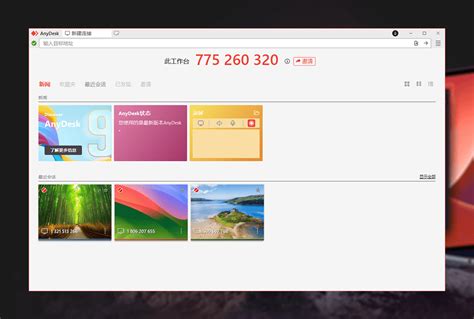
如何正确卸载AnyDesk软件的详细步骤
卸载AnyDesk软件很简单。首先,在您的电脑上找到“控制面板”。在控制面板中,点击“程序和功能”,然后找到列表中的AnyDesk。选中它后,点击“卸载”按钮。系统会提示您确认卸载,点击“是”即可。接下来,您可能需要等待几分钟,直到卸载程序完成工作。如果您使用的是Windows系统,还可以在“开始”菜单中搜索“AnyDesk”,右键点击图标并选择“卸载”。对于Mac用户,请打开“应用程序”文件夹,找到AnyDesk图标,直接拖入废纸篓即可完成卸载。如果在这个过程中遇到问题,可以参考相关的操作指南,如[如何安装AnyDesk]().
卸载AnyDesk软件前的准备工作指南
在卸载AnyDesk软件之前,首先要确保您对其进行了备份,特别是如果您有重要的文件或设置。尽量确认所有正在进行的远程连接已经结束,以避免数据丢失。此外,建议关闭其他正在运行的应用程序,这样可以减少卸载过程中出现错误的可能性。确保您的计算机在正常操作状态下,不要在更新或重启时进行卸载。最后,可以提前检查一下相关操作系统的要求与支持,以确保整个过程顺利。如果需要更详细的信息,请参阅。
在Windows系统中卸载AnyDesk的有效流程
在Windows系统中卸载AnyDesk软件,首先需要打开“控制面板”。您可以通过在搜索框中输入“控制面板”来找到它。进入控制面板后,点击“程序”选项,再选择“程序和功能”。在列表中找到AnyDesk,右键点击它,然后选择“卸载”选项。系统会弹出确认窗口,您只需点击确认即可开始卸载过程。注意,在卸载完成后,建议重启计算机,以确保所有相关文件和设置被彻底清除。如果您在过程中遇到任何问题,可以尝试以管理员身份运行卸载程序,或查阅相关的帮助文档以获取更多指导。
Mac用户如何快速完成AnyDesk软件卸载
在Mac上卸载AnyDesk软件非常简单。首先,打开“Finder”,然后在左侧栏中选择“应用程序”。接下来,找到“AnyDesk”应用程序,并将其拖动到“废纸篓”中。为了彻底删除文件,您还可以前往“废纸篓”,右键点击并选择“清空废纸篓”。此外,可以通过按住“Option”键,再点击“前往”菜单,选择“库”文件夹。在此文件夹中,查看是否有与AnyDesk相关的文件,如果有,可以手动将其删除,以确保软件完全卸载。完成这些步骤后,您就能快速清除AnyDesk应用程序。
修改系统设置,确保AnyDesk成功被卸载
在卸载AnyDesk软件之前,有些系统设置需要调整,以确保删除过程顺利进行。首先,检查您的防火墙和安全软件,确保它们不会阻止卸载操作。这些程序有时可能会误认为AnyDesk仍在使用中,因此阻止其卸载。接着,可以考虑在任务管理器中查看是否有任何与AnyDesk相关的进程正在运行,如果有,请结束这些进程。同时,确保您已退出AnyDesk,并且没有使用它连接到远程设备。完成这些步骤后,再尝试通过控制面板或设置菜单进行卸载,这将大大增加成功删除的几率。通过合理调整这些设置,可以避免不必要的麻烦,使得“如何卸载AnyDesk软件”的过程更加顺利。
常见问题及解决方法:AnyDesk卸载遇到的困扰
在卸载AnyDesk过程中,用户可能会遇到一些常见问题。例如,系统可能提示“无法删除程序”,这通常是因为还有正在使用AnyDesk的进程。在这种情况下,您可以通过任务管理器结束任何相关的进程。另一个常见问题是,如果用户没有管理员权限,可能无法成功卸载。这时,需要确保您具有足够的权限进行卸载操作。还要注意,有时在卸载后,一些残留文件可能仍然保留在系统中。如果需要彻底清除这些文件,可以手动访问相关的程序文件夹并删除它们。了解这些问题及应对方法,可以帮助您更顺利地完成AnyDesk软件的卸载。
注意事项:避免在卸载过程中出现错误
在卸载AnyDesk软件之前,用户需要确保备份重要文件和数据,以免误删。此外,关闭与AnyDesk相关的所有应用程序是必要的,这样可以避免在卸载过程中出现干扰。在Windows系统中,进入“控制面板”中的“程序和功能”时,请仔细选择要卸载的程序,以免误操作而删除其它重要软件。对于Mac用户,确保先退出AnyDesk应用再进行拖动到废纸篓的操作。最后,完成卸载后,还需检查系统中是否残留与AnyDesk相关的文件或设置,以确保软件完全清除。如果在卸载过程中遇到问题,不妨查阅相关帮助文档或寻求专业支持。
成功清除AnyDesk后的后续操作与建议
在成功卸载AnyDesk软件后,用户可以考虑进行以下步骤以确保系统的顺利运行。首先,检查计算机的应用程序列表,确认AnyDesk已完全移除。如果发现任何残留文件,可以手动删除,确保不会占用系统资源。接着,建议重启计算机,这样可以让系统重新加载设置,并清理可能存在的缓存。对于有特定用途的用户,可以考虑替代的远程访问软件,并在使用前先做好相关研究,以满足自己的需求。此外,定期检查和更新系统安全设置,可以有效保护您的设备免受潜在风险。总之,保持设备清洁和安全是维护良好使用体验的重要环节。