

AnyDesk独特别名注册全流程解析
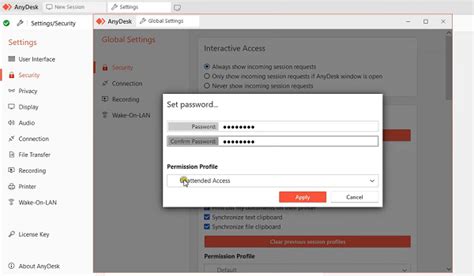
注册AnyDesk独特别名相对简单,帮助用户更好地管理远程连接。首先,打开AnyDesk应用,右键点击左上角的数字ID,从弹出菜单中选择“选择别名”。另外,也可以通过点击右上角的“概述”按钮,然后找到“设置”来进入别名注册界面。在用户界面页面中,点击“选择别名”。接下来,在设置页面输入喜好的数字、字母或符号,以创建一个易于记忆的别名。完成这些步骤后,别名就成功注册了。这样的设置大大方便了日常使用,提高了工作效率。想了解更多关于AnyDesk的使用技巧,可以查看这些链接:[AnyDesk官网](https://anydesk.im/anydesk%e4%bc%81%e4%b8%9a%e7%89%88%ef%bc%9a%e8%bf%9c%e7%a8%8b%e5%8d%8f%e4%bd%9c%e5%88%a9%e5%99%a8%ef%bc%8c%e6%9c%aa%e6%9d%A5%e8%bf%9c%e7%A8%8b%E6%A1%8C%E9%9d%A2%E8 %BD %AF%E4 %BB%B6%E6 %96%B0%E6%B2 %AE/),[AnyDesk使用指南](https://anydesk.im/anydesk-%e4%bd %bf%e7 %94%A8%e6 %8c %87%e5 %8d%B7 %ef%b 0)%的外部链接。
如何轻松设置和管理AnyDesk别名
要注册并管理AnyDesk别名,首先需要打开其别名注册页面。在已安装的AnyDesk软件中,您可以通过右键点击主界面的数字ID选择“选择别名”来进入设置界面。也可以直接点击右上角的“概述”按钮,然后选择“设置”。在用户界面页面中,再次点击“选择别名”,接着在新页面中输入您希望使用的独特字符组合,例如字母、数字或特殊符号,以创建易记的别名。完成注册后,您可以随时修改或替换这个别名,从而更方便地进行远程操作和连接。通过简单的步骤,就能够轻松管理和使用您的AnyDesk别名,提升远程桌面的使用便利性。想了解更详细的信息,请查看这里:。
详细步骤教你注册AnyDesk易记别名
在AnyDesk中注册一个易记的别名非常简单。首先,打开已安装的AnyDesk应用程序。在主界面的左上角,你会看到自己的数字ID。右键点击这个ID,然后选择“选择别名”选项。如果你更喜欢通过菜单操作,也可以点击右上角的“概述”按钮,接着选择“设置”。进入设置后,找到“用户界面”部分,点击“选择别名”。在弹出的窗口中,你可以输入包含数字、字母或特定符号的独特别名,只要确保这个别名没有被其他用户使用。完成后,轻松地保存设置即可。这样,你就成功注册了一个个性化、容易记住的别名,使得以后的连接更加便利。
清理AnyDesk卸载后的残留文件方法
卸载AnyDesk后,为了避免潜在的问题,清理残留文件是很重要的。首先,您可以手动删除文件,找到任何与AnyDesk相关的文件夹,通常位于“程序文件”和“用户数据”目录中。此外,系统注册表中也可能留有相关项目。您需要打开注册表编辑器,搜索并删除与AnyDesk相关的条目。为了更简便,可以考虑使用专业的卸载工具,这些工具可以自动寻找并删除所有关联的残留文件。通过这些步骤,可以有效清除系统中的冗余内容,为之后的新软件安装创造一个干净的环境。
彻底消除AnyDesk遗留问题的有效策略
为了彻底消除AnyDesk卸载后可能留下的遗留问题,用户可以采取几个有效策略。首先,在卸载AnyDesk之前,确保先关闭所有相关应用程序,以避免文件未被正确释放。接着,手动检查特定的系统文件夹,比如AppData和Program Files,删除与AnyDesk相关的文件夹。此外,还需要打开注册表编辑器,搜索与AnyDesk有关的条目并小心删除。最后,使用专业清理工具,可以帮助用户更全面地扫描和清理残留文件。通过这些步骤,用户能够确保系统的整洁性,同时为将来的软件安装创造一个更好的环境。
保持系统整洁,清除AnyDesk冗余内容
在使用AnyDesk后,清理冗余内容非常重要。很多用户在卸载软件时,系统会留下配置文件、日志和注册表项。这些文件会占用磁盘空间,还可能导致未来的安装冲突。因此,在卸载AnyDesk后,首先需要手动删除相关文件夹。这些文件通常位于用户目录下的应用数据中。其次,打开注册表编辑器,查找与AnyDesk相关的条目并删除它们。此外,可以考虑使用专业的卸载工具进行彻底清理,以确保没有遗漏。这一系列措施能帮助保持系统整洁,提高计算机性能。
高效备份和恢复AnyDesk配置文件技巧
要有效备份和恢复AnyDesk的配置文件,可以先找到本地存储的位置。默认情况下,这些文件通常位于系统盘的“用户”目录下的AnyDesk文件夹中。备份时,简单地复制整个文件夹到一个安全的位置,比如外部硬盘或云存储。这样一来,即使更换设备或系统重装,也能快速恢复所有设置。在恢复时,只需将备份的文件夹复制回原位置即可。此外,定期进行此项操作,不仅能保护个性化设置,还有助于避免因软件更新或故障带来的数据丢失。通过这些简单步骤,可以确保任何时候都能顺利使用AnyDesk而不需要从头开始配置。
提升远程协作效率的AnyDesk使用指南
使用AnyDesk的过程中,注册和管理一个易于记忆的别名,可以显著提高远程协作的效率。通过简化连接过程,团队成员不再需要记忆复杂的数字ID,只需输入别名即可快速建立连接。此外,利用平台提供的共享文件和桌面控制功能,团队可以实时协作,无论身在何处。若是需要多方互动,也可以通过会议功能,一次性邀请多位同事,共同参与讨论和项目推进。同时,确保在使用后清理卸载残留文件,可以为系统提供更流畅的运行环境。这些步骤将帮助用户更好地利用AnyDesk,从而提高工作效率。