

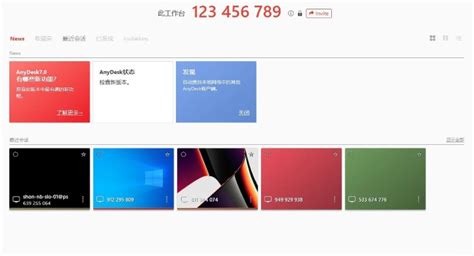
AnyDesk在Linux上安装前的准备事项
在安装AnyDesk之前,用户需要确保其Linux系统已更新,运行最新的操作系统版本。这是为了避免安装过程中可能出现的不兼容问题。另外,确认系统有足够的存储空间也是必要的,因为AnyDesk可能需要额外的空间来存储配置文件和其他数据。如果您使用的是Debian或Ubuntu衍生版,保证您具有管理员权限,以便能够执行安装命令和更改系统设置。在准备工作完成后,您可以访问此处获取详细的操作指南。同时,了解常见的问题及解决方案也很重要,您可以参考这篇文章。
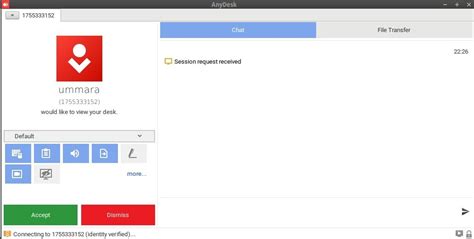
使用终端命令安装AnyDesk的详细步骤
在Linux上安装AnyDesk非常简单,您只需几个命令即可完成。首先,打开终端并添加AnyDesk的GPG密钥,以确保来自该源的软件包是安全的。可以运行以下命令:
sudo wget -qO - https://keys.anydesk.com/repos/DEB-GPG-KEY | sudo apt-key add -然后您需要将AnyDesk的软件源添加到系统中。这可以通过以下命令实现:
echo "deb http://deb.anydesk.com/all main" | sudo tee /etc/apt/sources.list.d/anydesk-stable.list完成上述步骤后,更新您的软件包列表:
sudo apt update最后,使用如下命令安装AnyDesk:
sudo apt install anydesk -y这样,您就成功在Linux上安装了AnyDesk。若想了解更多信息,请访问这里。
通过.deb软件包安装AnyDesk的实用指南
要通过.deb软件包安装AnyDesk,您可以直接从官方网站上下载所需的安装文件。首先,访问其下载页面,找到适合您Linux版的.deb文件。下载完成后,打开终端,进入文件所在的目录。接着使用以下命令进行安装:
sudo dpkg -i anydesk_*.deb如果出现依赖性问题,可以使用以下命令修复:
sudo apt-get install -f这样可以确保所有需要的依赖项都被正确安装。安装完成后,可以通过应用程序菜单找到并启动AnyDesk。更多详细步骤和说明,可以参考这个链接:如何在Linux上安装AnyDesk。使用.deb软件包的方法简单直接,非常适合初学者和不习惯命令行操作的用户。
如何配置AnyDesk以优化远程连接体验
为了提升在Linux上使用AnyDesk的远程连接体验,用户可以进行一些简单的配置。首先,打开AnyDesk客户端,在“设置”中寻找“安全性”选项。这里,您可以设置访问权限,确保只有授权用户才能连接。其次,调整带宽使用设置,可以根据您的网络速度选择合适的质量选项,这样可以在保持画面清晰的同时减少延迟。另外,在“显示”选项中调整分辨率和色彩深度,有助于提高远程控制的流畅度。最后,查看是否启用“自动更新”,这可以确保您始终使用最新版本,享受更好的性能和安全性。如需更详细的配置指南,可以参考这个链接:如何配置AnyDesk优化远程连接。
解决Linux系统中常见的AnyDesk安装问题
在Linux系统中安装AnyDesk时,用户可能会遇到一些常见问题。首先,确保您的系统版本与AnyDesk的要求相符。如果使用较旧的Linux版本,可能会导致安装失败。其次,在运行安装命令前,请确认您的网络连接正常。有时网络问题会阻止软件包下载。另外,有些用户在安装后发现AnyDesk无法启动。这时,可尝试检查防火墙设置,确保允许AnyDesk通过。如果仍然无法解决,可参考更多信息与指导,请访问。通过这些步骤,可以轻松排查问题,提高安装成功率。
提升工作效率:AnyDesk的便捷功能介绍
AnyDesk不仅是一款简单易用的远程访问工具,还具备多种实用功能,能显著提升工作效率。例如,它支持文件传输,用户可以轻松在本地和远程计算机之间传送文件。而且,AnyDesk 提供了高质量的远程画面,用户能够流畅地查看和操作远端设备。其多屏显示功能使得在多个显示器间切换变得简单,有助于空间利用。另外,它还具备会话录制功能,便于记录重要操作,方便后续查看。用户可以通过设置访问权限来保护重要数据,这增强了安全性。想了解更多便捷使用技巧,可以参考这篇文章。
用户反馈与社区支持:分享经验与技巧
在使用AnyDesk时,用户反馈和社区支持发挥着重要作用。许多用户在论坛和社交媒体上分享他们的使用体验和解决方案,这为新手提供了宝贵的参考。例如,用户经常讨论如何优化连接速度,或是如何解决特定的安装问题。另外,AnyDesk社区也积极组织问答活动,帮助大家快速找到答案。在这些平台上,您可以向其他用户请教,也能够寻找解决常见问题的步骤。通过了解他人的经验和技巧,新手能更顺利地上手,并提升远程连接的体验。
相关阅读:在Linux系统上轻松安装AnyDesk的完整指南
远程桌面连接与远程办公技术支持
本文由AnyDesk远程桌面支持团队撰写和审核。我们持续跟踪AnyDesk软件更新,为您提供最新的下载、安装教程和问题解决方案。如有疑问,欢迎在评论区留言。
📌 本文内容基于官方文档和实际测试编写,转载请注明出处。